 ExceedLink
ガイド
ExceedLink の使い方
ログインから短縮URL・QRコード・リンクページ・独自ドメインまで、画面の流れに沿って説明します。
ガイド
はじめる
Google アカウントだけで始められます。カード情報はプランを契約するときまで不要です。
- 1
Google アカウントでログイン
トップページ右上のメニューから「ログイン」を開き、Googleアカウントでログイン を押します。初回は自動でアカウントが作られます。 - 2
プランを選ぶ
短縮URL・QR・LP の各機能は有料プランでご利用いただけます。ナビの「プラン」から LP / スタンダード / プロ のいずれかを選び、カードを登録します (詳しくは 07 プランと支払い)。 - 3
メニューから機能へ
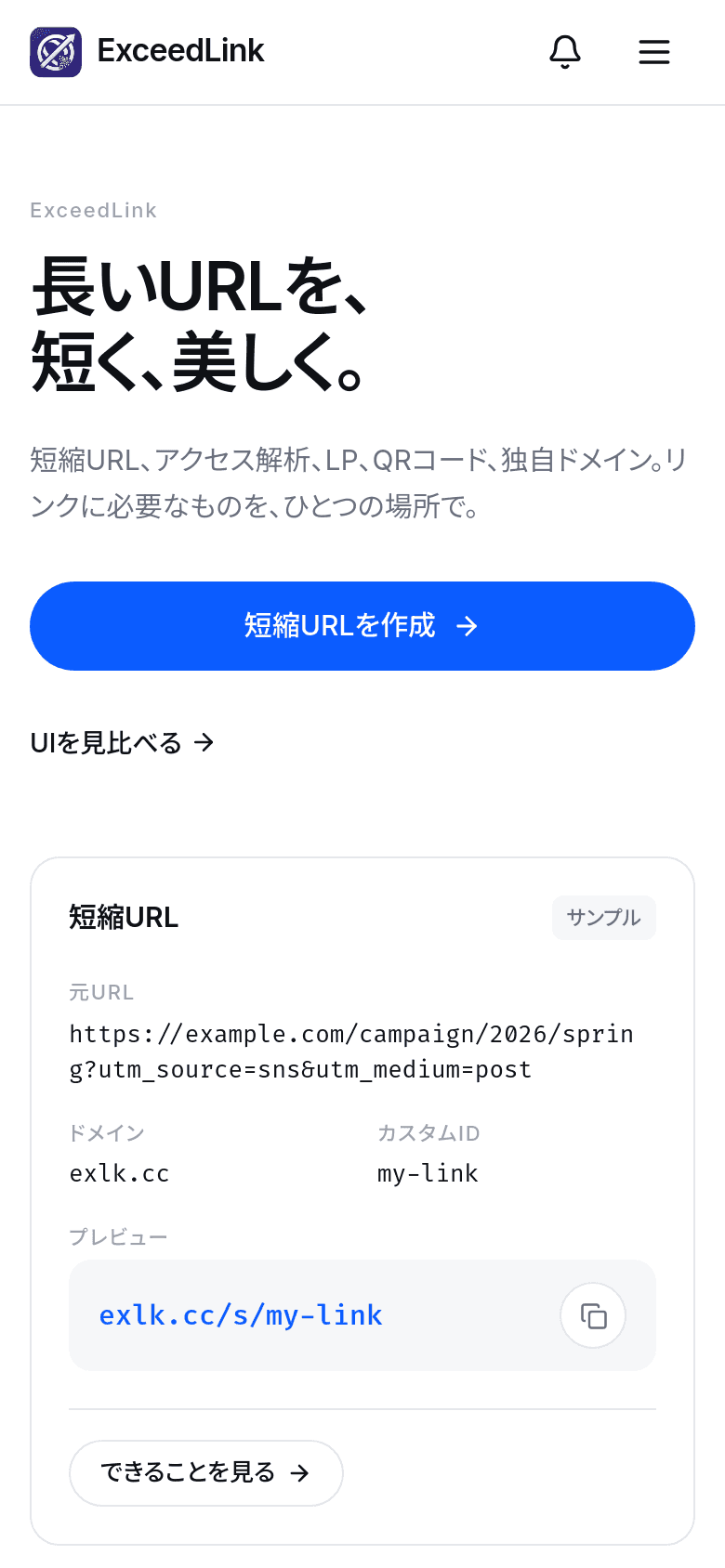
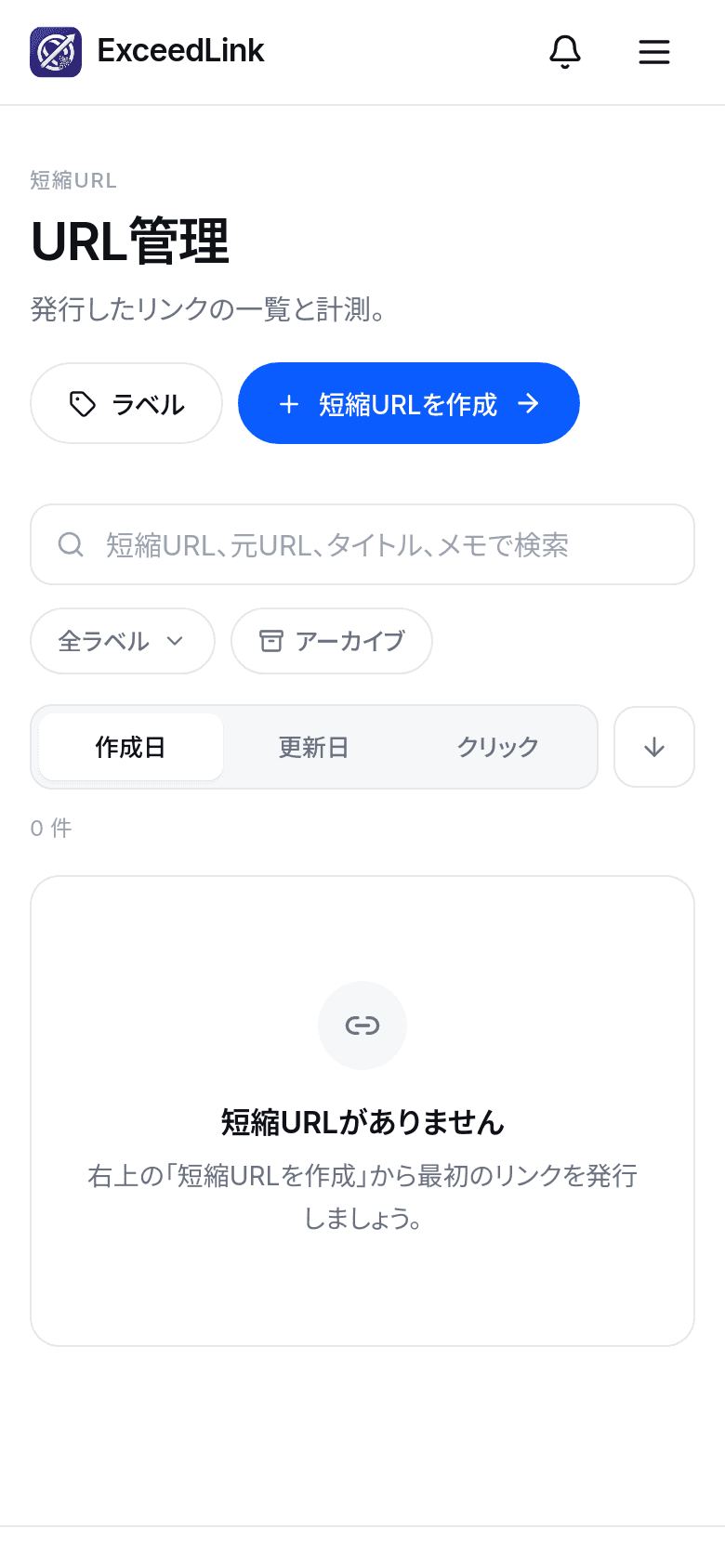
ログイン後は上部ナビ (スマホでは右上の ≡) に「URL管理」「LP管理」「QR管理」「ドメイン」「プラン」が並びます。
ガイド
短縮URLを作る
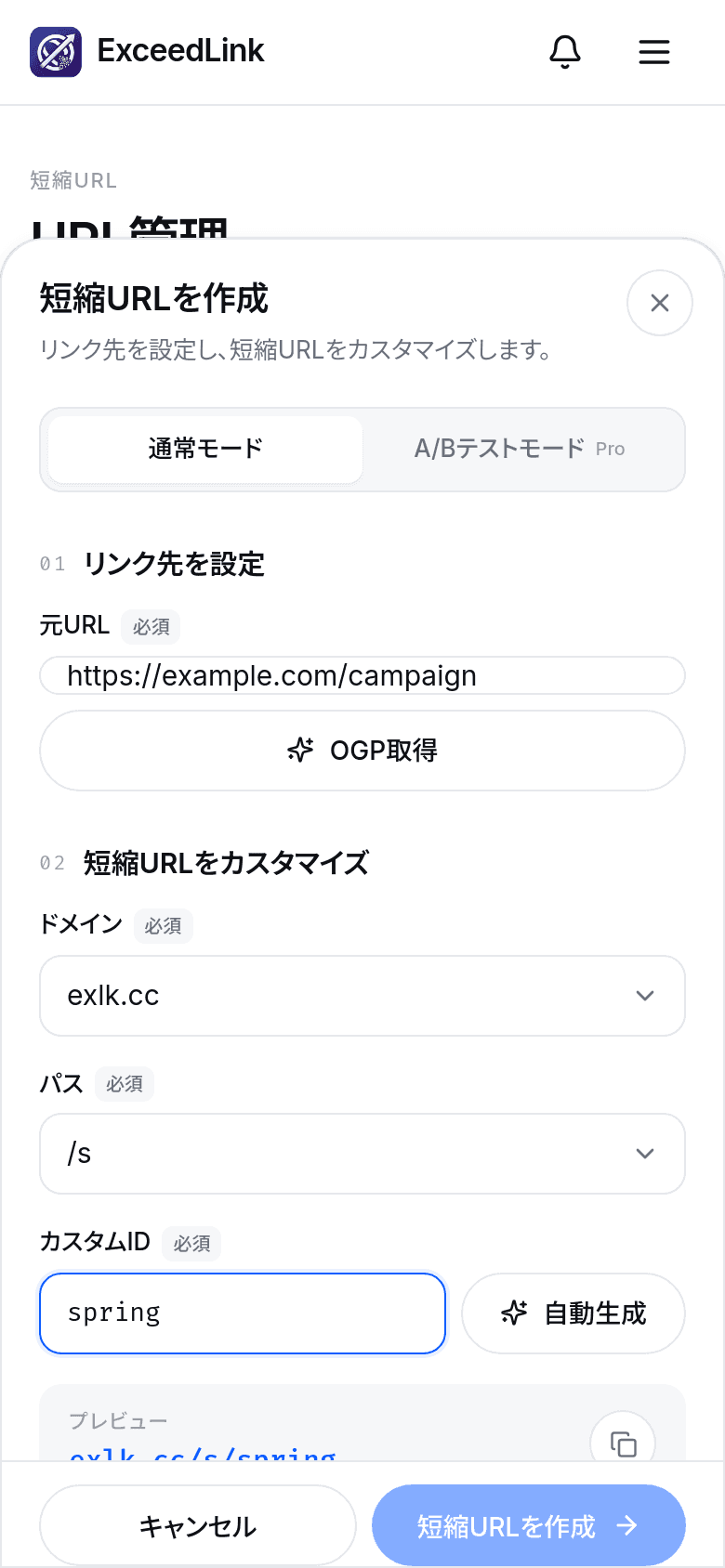
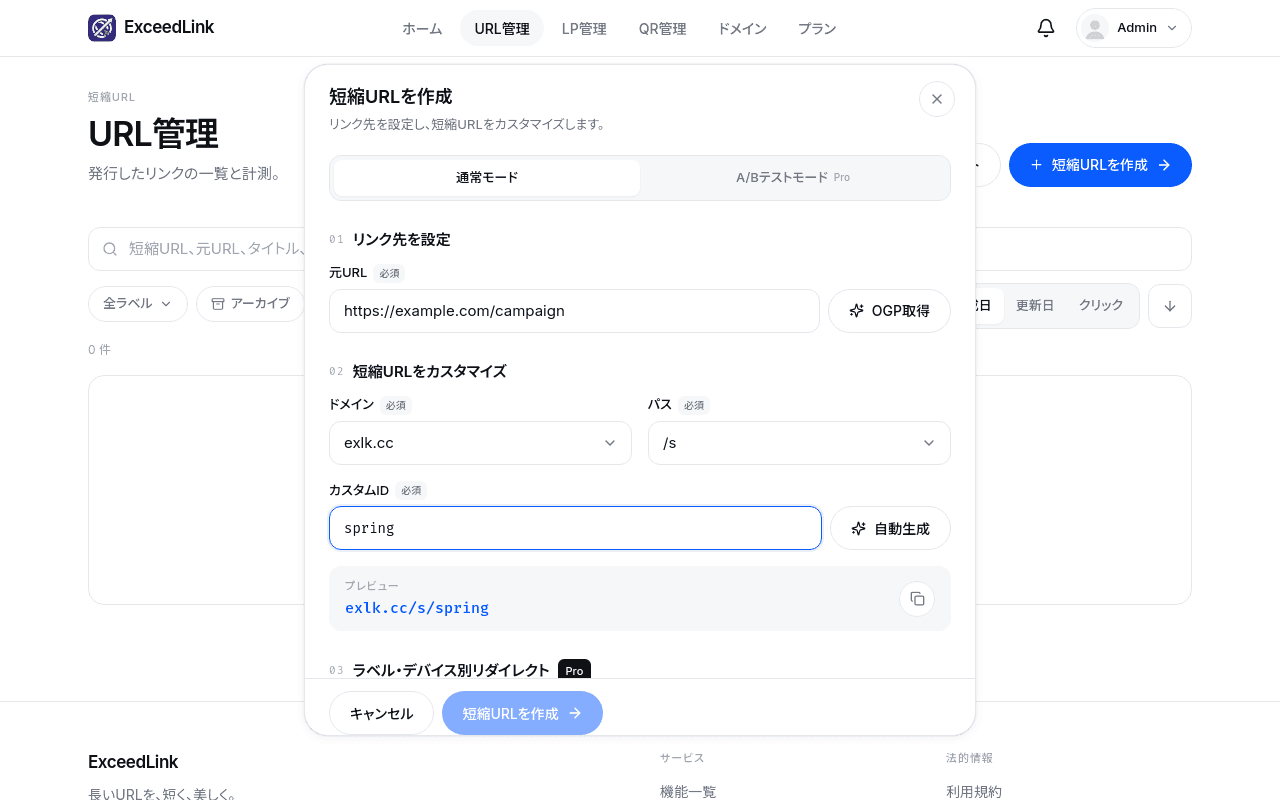
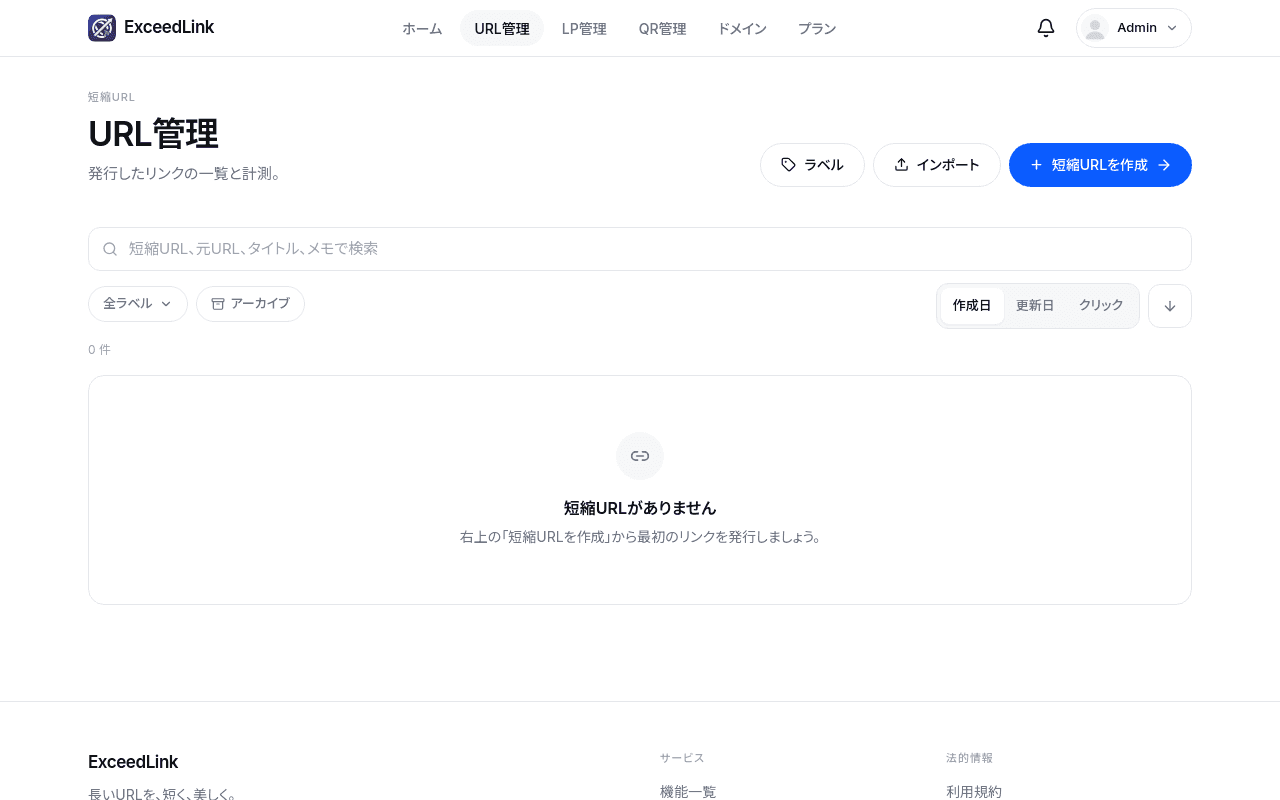
「URL管理」の右上にある「短縮URLを作成」からシートを開きます。入力は上から順に 01〜04 の 4 ステップです。
作成シートの各項目
- 1
モードを選ぶ
上部のタブで 通常モード と A/Bテストモード を切り替えます。通常は 1 つの遷移先、A/B は複数の遷移先に振り分けます。 - 2
01 リンク先を設定 — 元URL
転送したい URL を入力します。OGP取得 を押すと、そのページのタイトル・説明・画像を読み込み、シェア用プレビューに自動で反映します。 - 3
02 短縮URLをカスタマイズ — ドメイン / パス / カスタムID
ドメイン は既定ドメインか、登録済みの独自ドメイン・サブドメインから選びます。パス は/s/t/p/shortから選択 (独自ドメインでは自由入力)。カスタムID は短縮URLの末尾になる文字列で、「自動生成」で 8 文字のランダム ID も作れます。下の「プレビュー」で完成形を確認・コピーできます。 - 4
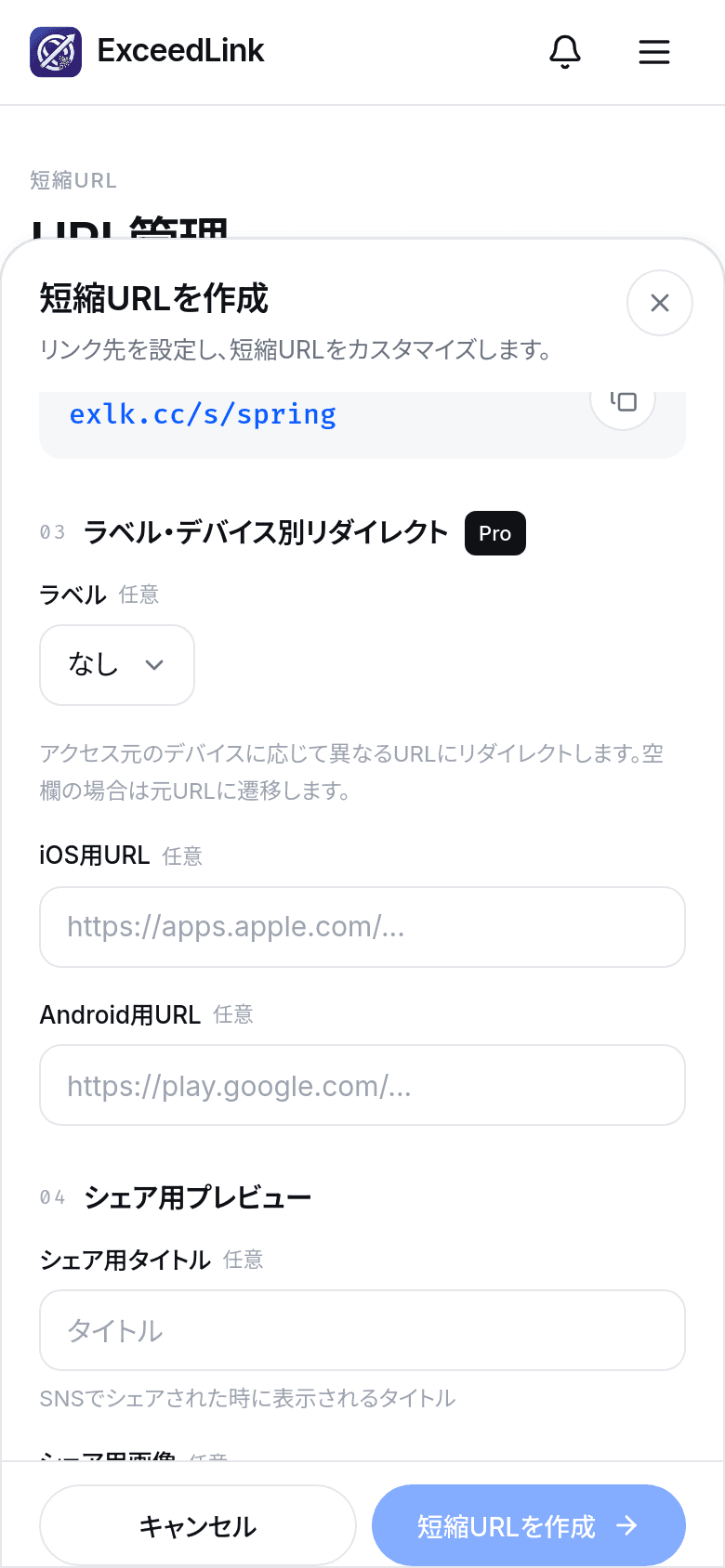
03 ラベル・デバイス別リダイレクト
ラベル で色付きの分類を付けられます (一覧の「ラベル」ボタンで作成)。iOS用URL / Android用URL を入れると、アクセス元の端末に応じて別の URL へ転送します。空欄なら元URLに遷移します。 - 5
04 シェア用プレビュー
SNS に貼ったときのカード表示を設定します。シェア用タイトル、シェア用画像 (PNG/JPG/GIF/WEBP、5MB まで)、メモ。 - 6
「短縮URLを作成」を押す
一覧に追加され、カードからコピー・編集・アーカイブ・削除ができます。カスタムID・ドメイン・パスは作成後に変更できないので、ここで確定してください。
A/Bテストモード
- 1
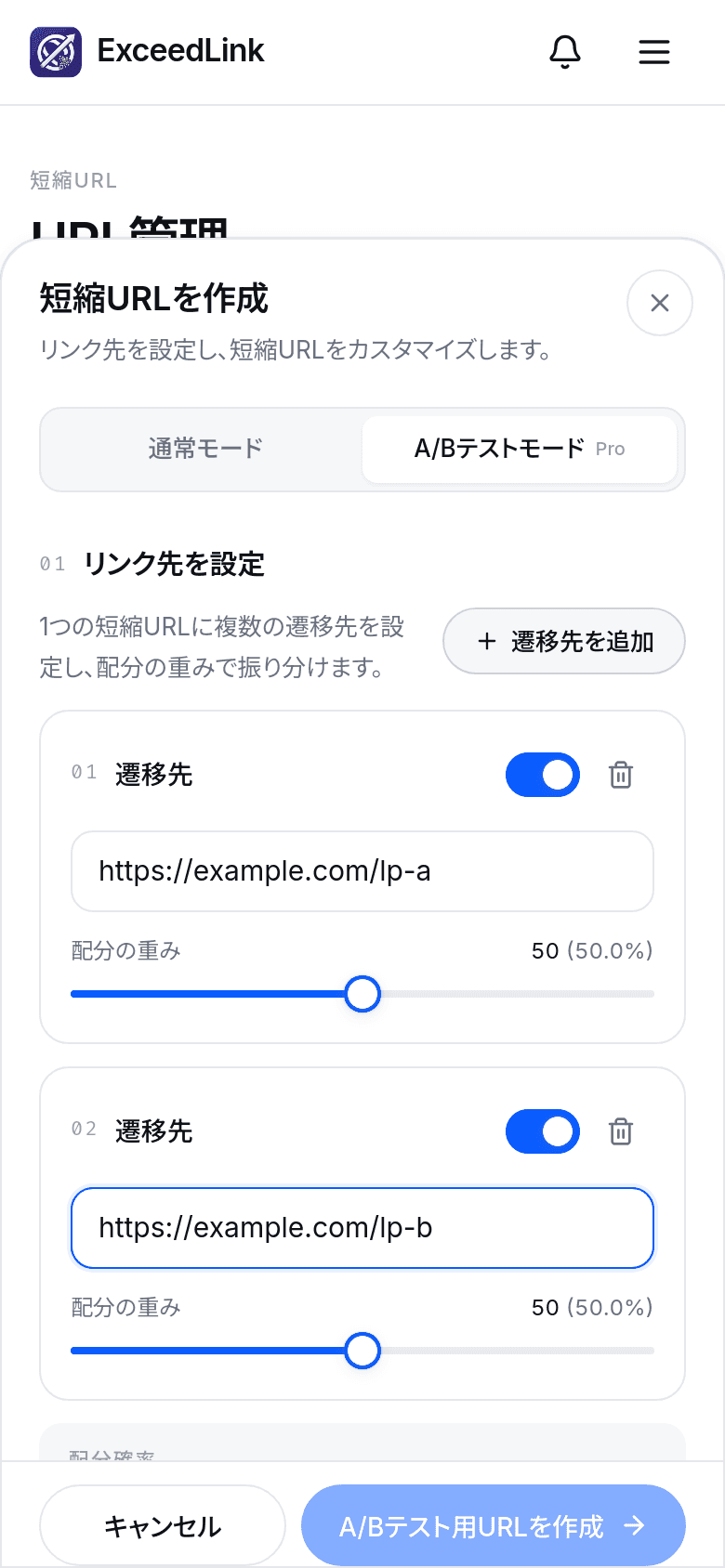
タブで「A/Bテストモード」を選ぶ
1 つの短縮URLに複数の遷移先を設定し、配分の重みで振り分けます。 - 2
「遷移先を追加」で URL を並べる
各遷移先に URL と 配分の重み (0〜100、5 刻み) を設定します。スイッチで一時的に無効化、ゴミ箱で削除。下の「配分確率」バーで実際の割合を確認できます。 - 3
「A/Bテスト用URLを作成」
一覧のカードには「A/B 2」のようなバッジと、遷移先ごとのクリック数が表示されます。
ガイド
計測を見る
短縮URLごとのクリックは自動で記録されます。一覧のカードから詳細ページを開きます。
- 1
一覧カードの「アクセス統計 →」を押す
カード右下のリンク、または ⋯ メニューの「詳細分析」から開きます。カードにも総クリック数が表示されます。 - 2
期間を選ぶ
今日 / 今週 / 今月 / 全期間 のタブ、または日付を 2 つ指定した期間指定で集計します。 - 3
指標を確認する
総クリック・ユニーク訪問者・モバイル・デスクトップ の数値タイル、日別の推移グラフ、デバイス別内訳、上位 5 件の「国・地域」「ブラウザ」「流入元」。 - 4
A/B テストの結果
A/B の短縮URLでは「01 リンク情報」に遷移先ごとのクリック数が並びます。重みを調整したいときは編集シートから変更できます。
ガイド
QRコード
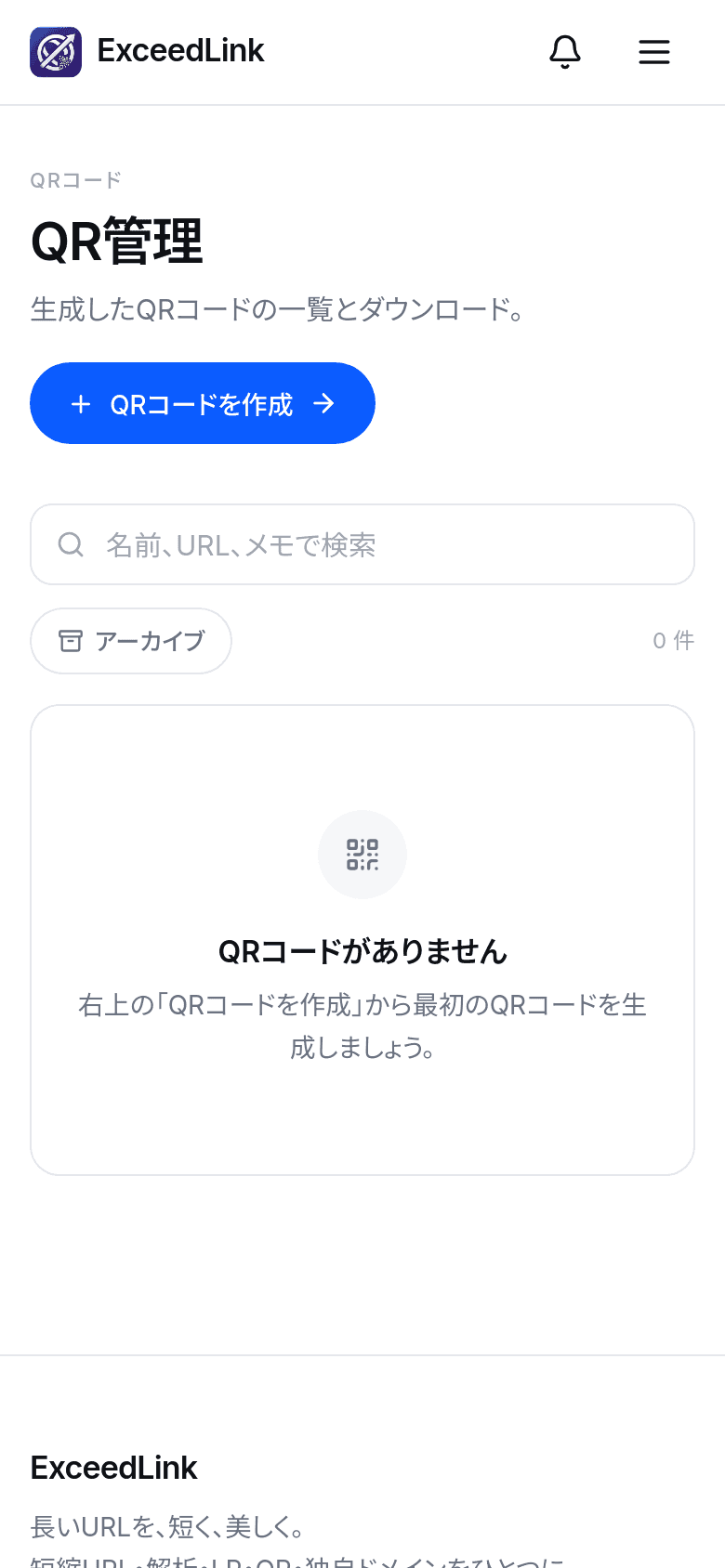
「QR管理」では、任意の URL から色付き・ロゴ入りの QR コードを作り、PNG でダウンロードできます。
- 1
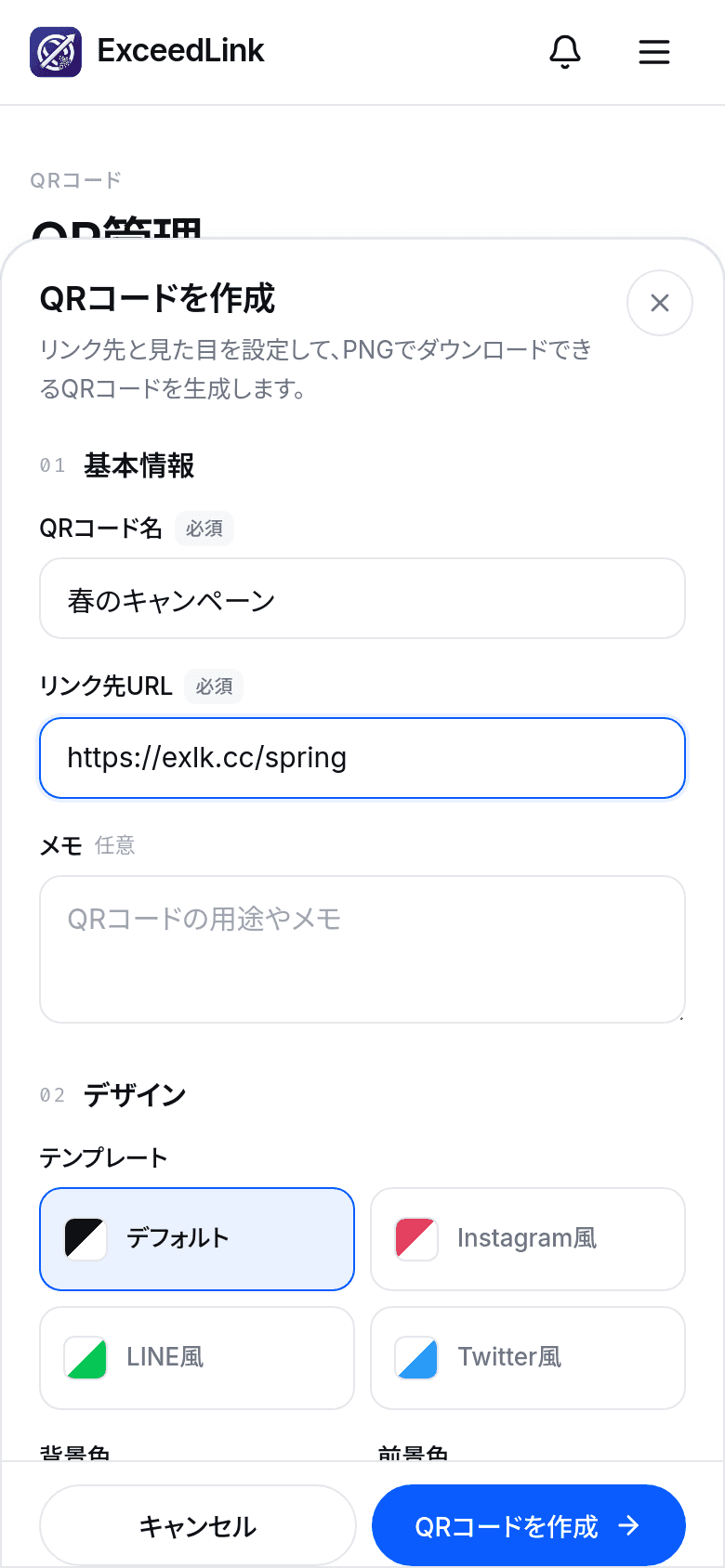
「QRコードを作成」を押す
QRコード名 と リンク先URL を入力します。短縮URLを入れておくと、QR の読み取りも短縮URLの計測に含まれます。 - 2
02 デザインを選ぶ
テンプレート (デフォルト / Instagram風 / LINE風 / Twitter風) を選ぶと配色と中央ロゴが自動で入ります。背景色・前景色・サイズ (100〜1000px) も個別に調整できます。 - 3
03 中央画像 (任意)
正方形の画像を選ぶとクロップ画面が開き、円形または四角形で切り抜いて中央に配置します。 - 4
作成してダウンロード
一覧のカードにある「ダウンロード」で PNG を保存します。編集・アーカイブ・削除は ⋯ メニューから。
ガイド
リンクページ (LP)
SNS のプロフィールに置く、あなたのリンク集ページ。テンプレートから作り、キャンバス上で文字や画像を直接編集します。
テンプレートから作る
- 1
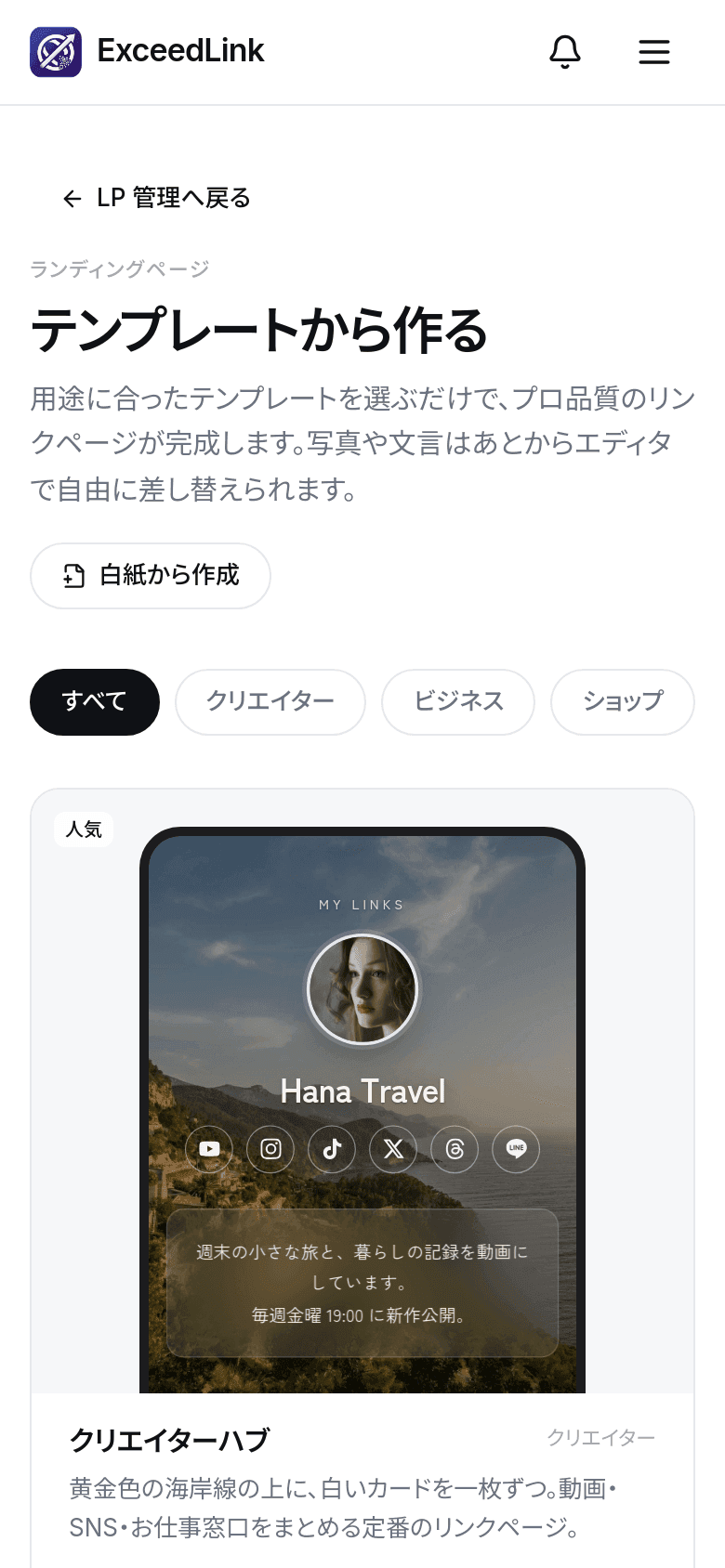
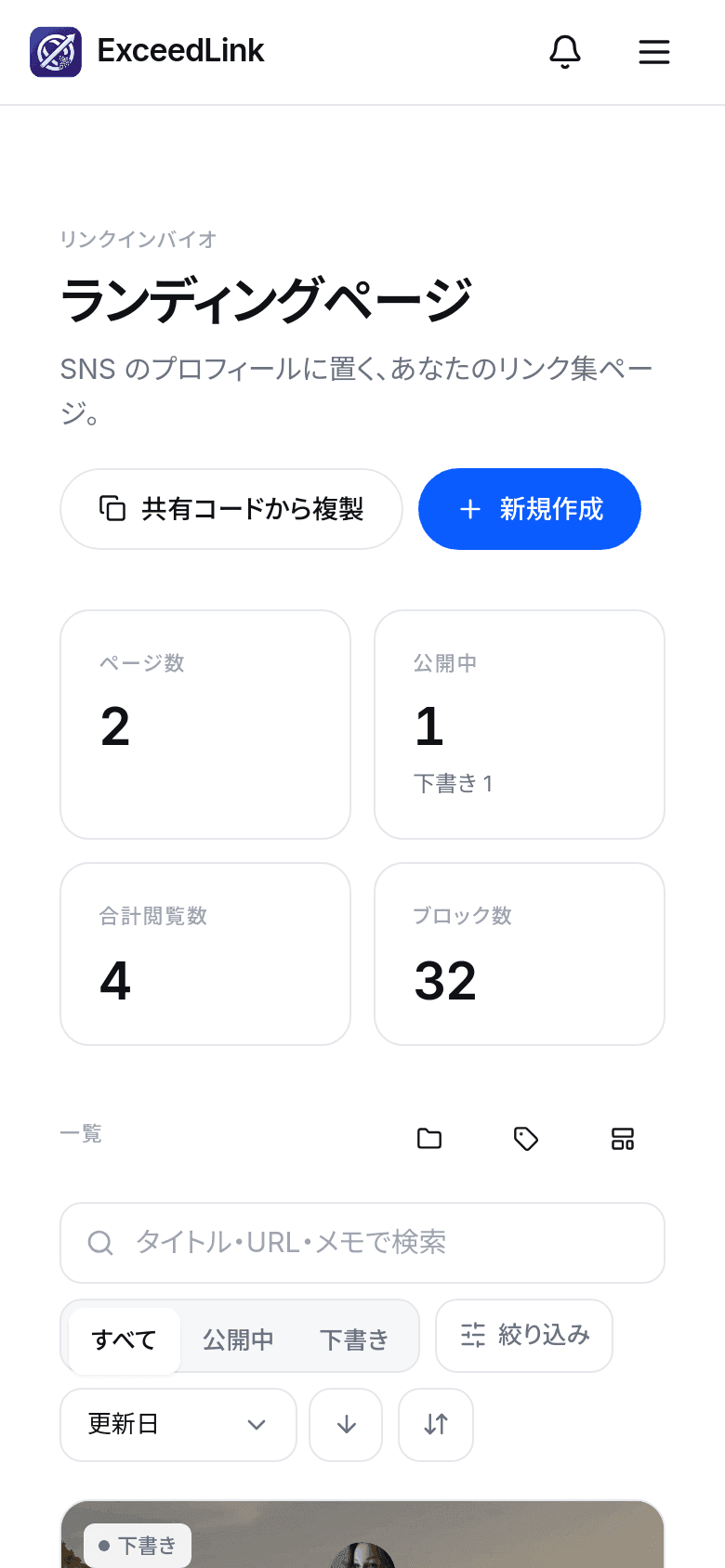
「LP管理」→「新規作成」または一覧の「テンプレート」
白紙から作る場合はタイトルと URL (スラッグ) を決めて「作成してエディタへ」。テンプレートから作る場合は/lp-manager/templatesを開きます。 - 2
カテゴリで絞ってプレビュー
クリエイター / ビジネス / ショップ / 音楽・配信 / 美容・サロン / ミニマル / イベント / ポートフォリオ。カードを押すとスマホ枠でプレビューが開きます。 - 3
「このテンプレートで作成」
ページタイトルとスラッグ (URL の末尾、3〜50 文字の英数字・ハイフン・アンダースコア) を入力して「作成してエディタへ」。作成直後は 下書き です。 - 4
共有コードから複製する
他のユーザーが発行した 8 文字の共有コードを「共有コードから複製」に入力すると、デザインとブロックをコピーした新しいページができます。
キャンバスで直接編集
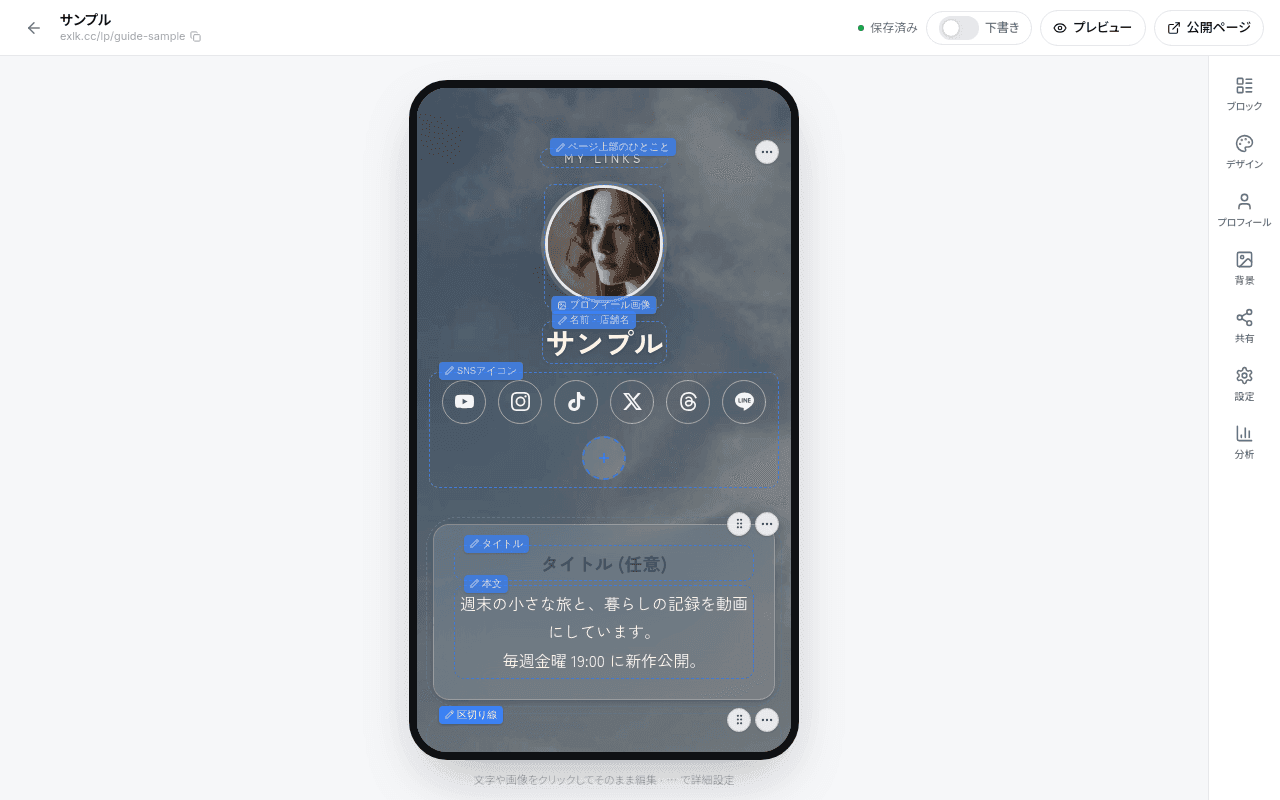
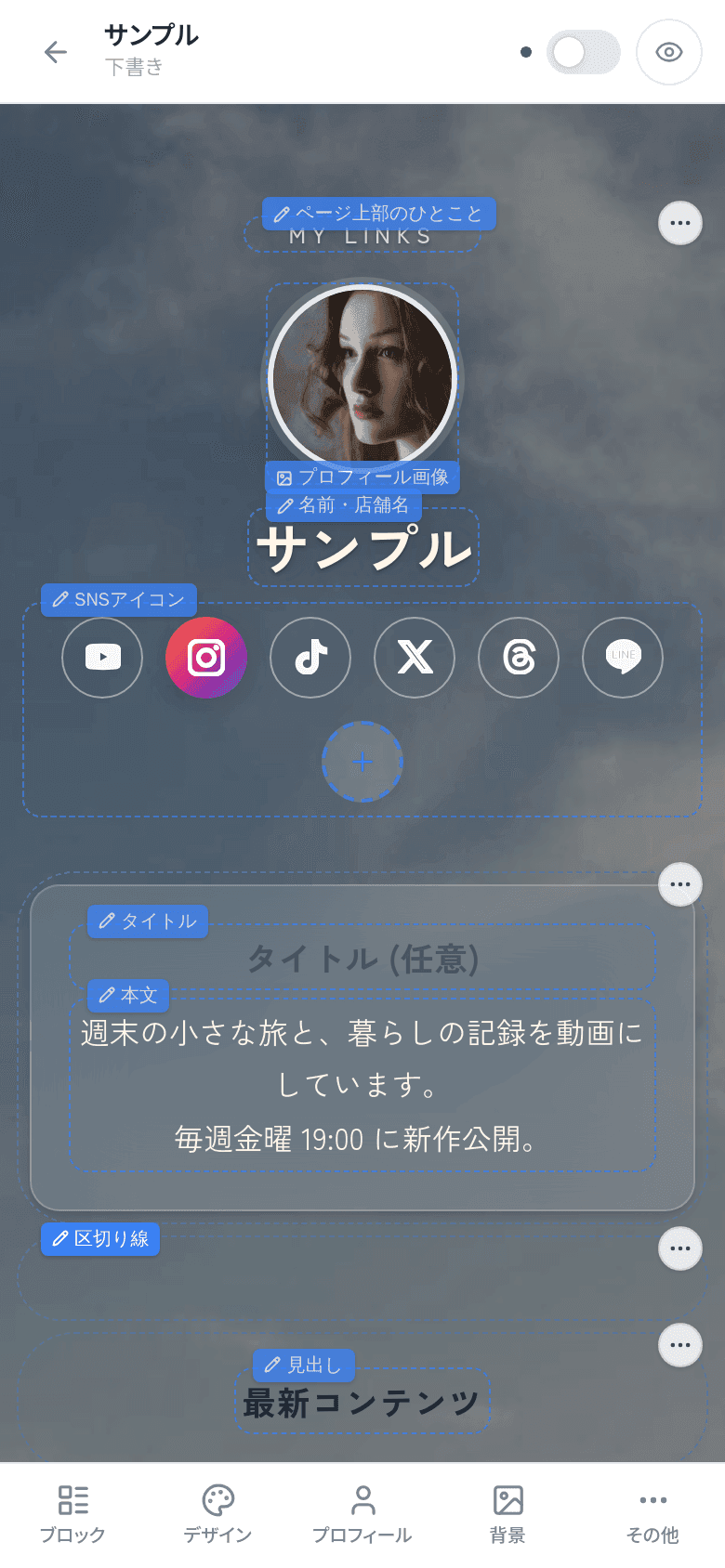
エディタでは、編集できる要素に青い点線の枠と ページ上部のひとこと 名前・店舗名 紹介文 プロフィール画像 SNSアイコン 見出し 本文 余白 のようなチップが付きます。チップのある場所をタップすると、その場で文字入力や画像の差し替えができます。
- 1
文字をタップしてそのまま書き換える
名前・店舗名、ひとこと、見出し、本文、リンクカードのボタン文字など。入力はそのまま反映され、600ms 後に自動保存されます (Ctrl/Cmd+S で即時保存)。 - 2
画像・SNS を差し替える
「プロフィール画像」「画像」チップで画像を選択。「SNSアイコン」チップでプラットフォームと URL を追加・並べ替えします。 - 3
各ブロックの ⋯ メニュー
上に移動 / 下に移動 / 複製 / 非表示 / 詳細設定 / 削除。直接編集できないブロック (動画・地図・クーポンなど) は押すと詳細設定が開きます。 - 4
「ブロックを追加」
リンク / テキスト / 画像 / 見出し / お知らせ / プロフ / 動画 / 音楽 / ポスト / ギャラリー / カウントダウン / クーポン / 地図 / Q&A / アイコンボタン / 2列グリッド / 区切り線 / 余白 を追加できます。
パネル: デザイン・プロフィール・背景
- 1
ブロック
ブロック一覧の並べ替え (ドラッグ)、表示切替、複製、削除と、SNS アイコンの管理。 - 2
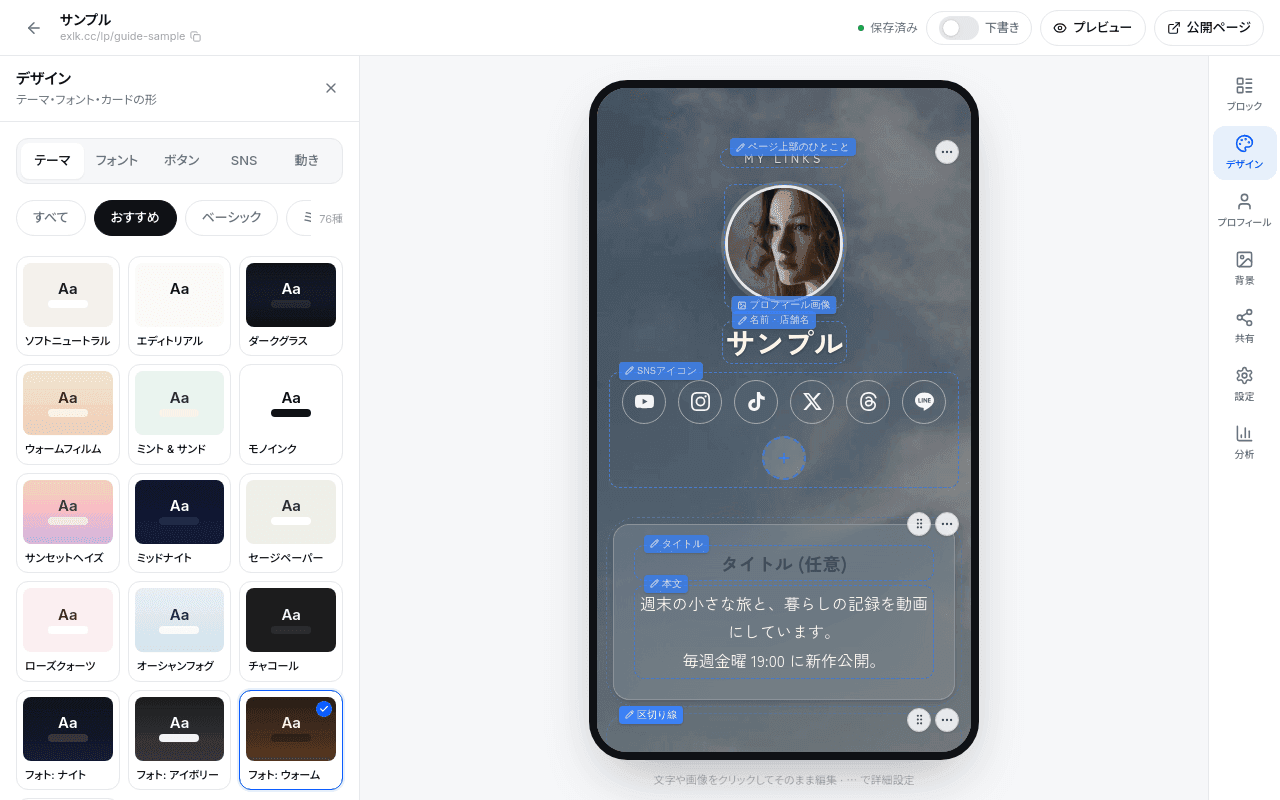
デザイン
テーマ (おすすめ / ベーシック / カスタムカラー など) 、フォント、カード (形: ピル / 丸角 / 四角、間隔、塗り: 塗り / 枠線 / ガラス / 影、飾り枠、SNS アイコンの配色)。アニメーションテーマはプロプランで使えます。 - 3
プロフィール
アイコン画像と枠線・波紋・アイコンの動き、表示名の文字サイズ・太さ・位置・色、自己紹介の表示位置 (アイコンの上 / 下 / タイトルの下)。 - 4
背景
背景画像 (縦長 9:16 推奨)、ぼかし、オーバーレイの濃さと色。背景動画 (MP4/WebM) はプロプランで使えます。
公開と共有
- 1
上部のスイッチで「公開中」にする
作成直後は下書きです。エディタ上部 (スマホでは右上) のスイッチをオンにすると公開され、LP管理の ⋯ メニューからも切り替えられます。 - 2
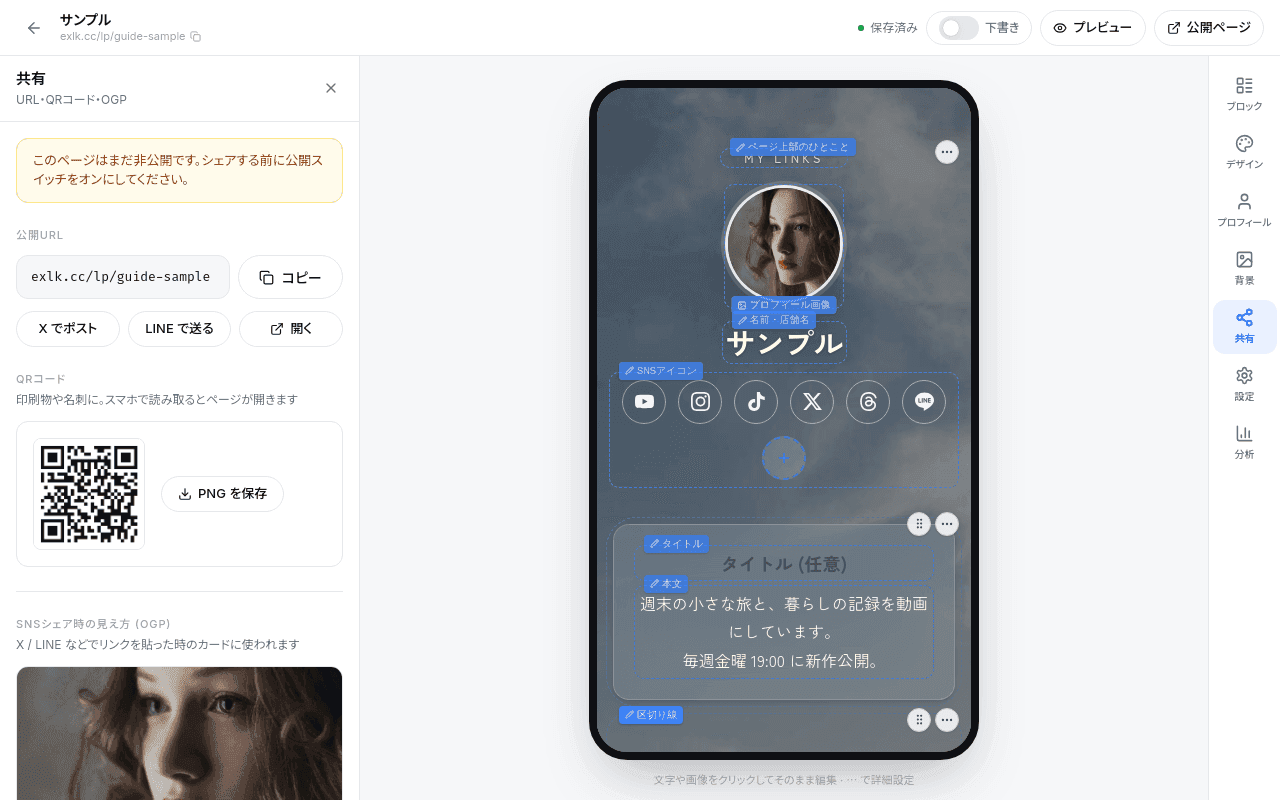
「共有」パネルで URL を配る
公開URLのコピー、X でポスト、LINE で送る、QR コードの PNG 保存。SNS シェア時の見え方 (OGP) で画像 (1200×630 推奨)・タイトル・説明文を設定できます。 - 3
「設定」パネル
URL のスラッグ変更、カスタムドメインの選択、アプリ内ブラウザの案内バナー、CTA ポップアップ (表示秒数・ボタン文言・自動リダイレクト)、タグ・メモ、ページの削除。 - 4
「分析」パネル
閲覧数・クリック数・リンク別クリックと、デバイス・地域・流入元の内訳。
ガイド
独自ドメイン
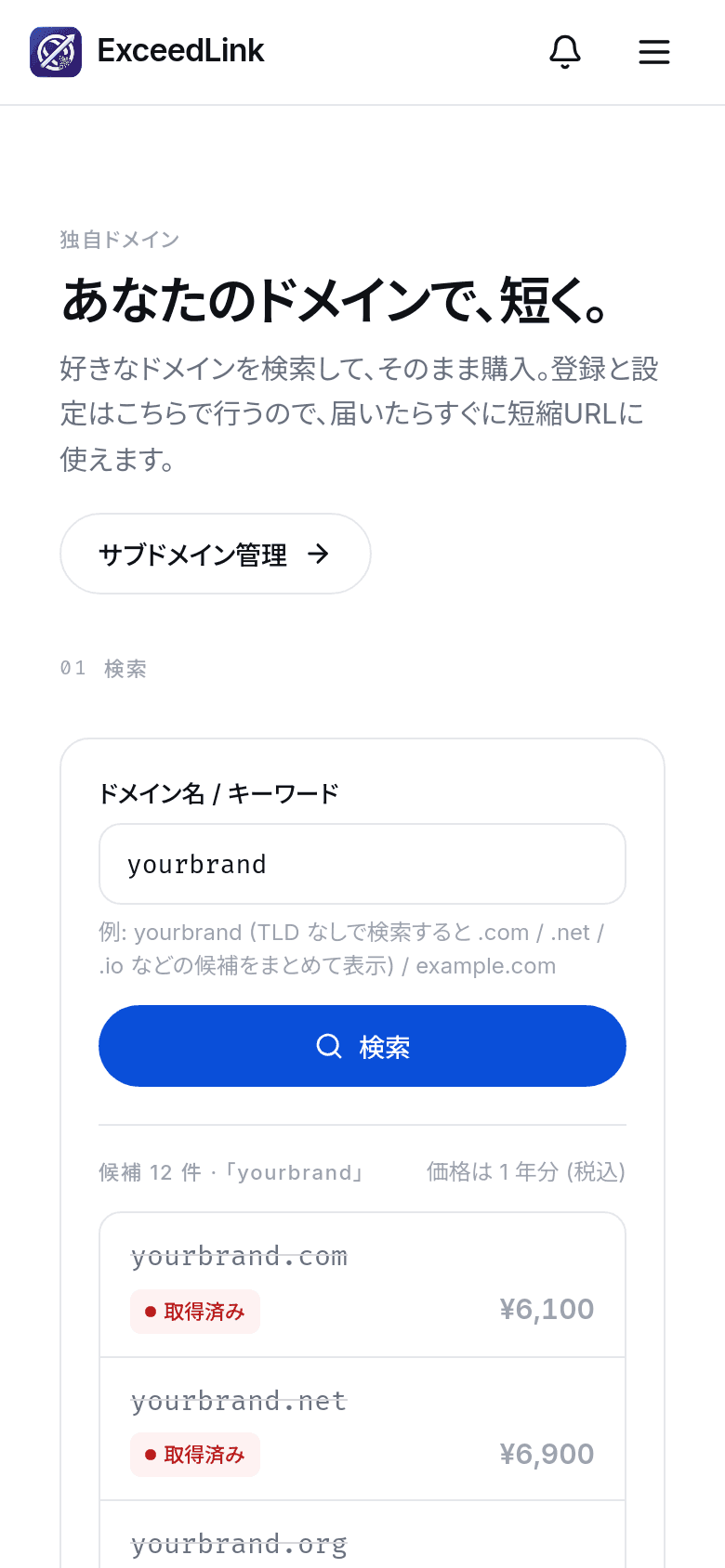
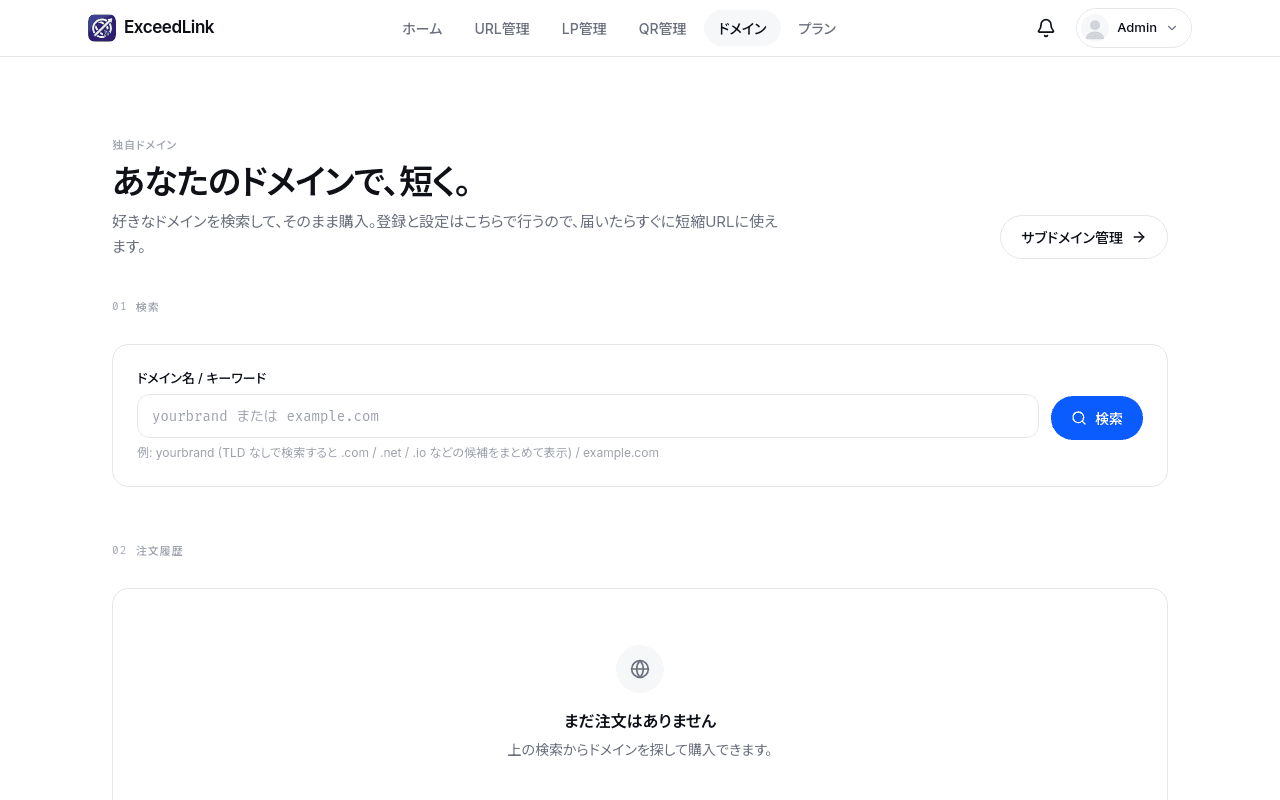
「ドメイン」ページで好きなドメインを検索してそのまま購入できます。登録と接続は運営側で行うので、DNS の設定は不要です。
検索・購入・接続
- 1
キーワードで検索
「ドメイン名 / キーワード」にyourbrandのように TLD なしで入力すると、.com / .net / .io などの候補をまとめて表示します。example.comのように指定もできます。 - 2
候補から選ぶ
各候補に空き状況 (取得可能 / 取得済み) と 1 年分の価格 (税込) が出ます。選ぶと登録料・サービス料・合計の内訳が表示されます。 - 3
Square でカード決済
「購入へ進む」→ カード情報を入力して「¥○○ を支払う」。お支払い後、運営がドメインを登録して接続します (通常 1〜2 営業日)。取得できなかった場合は全額返金します。 - 4
短縮URL・LP で使う
登録が完了すると、短縮URL作成シートの「ドメイン」に自分のドメインが現れ、パスも自由に設定できます。LP ではエディタの「設定」→ カスタムドメインで選びます。進捗は「注文履歴」の状態 (支払い待ち / 登録待ち / 登録完了) で確認できます。
サブドメイン
- 1
「サブドメイン管理」を開く
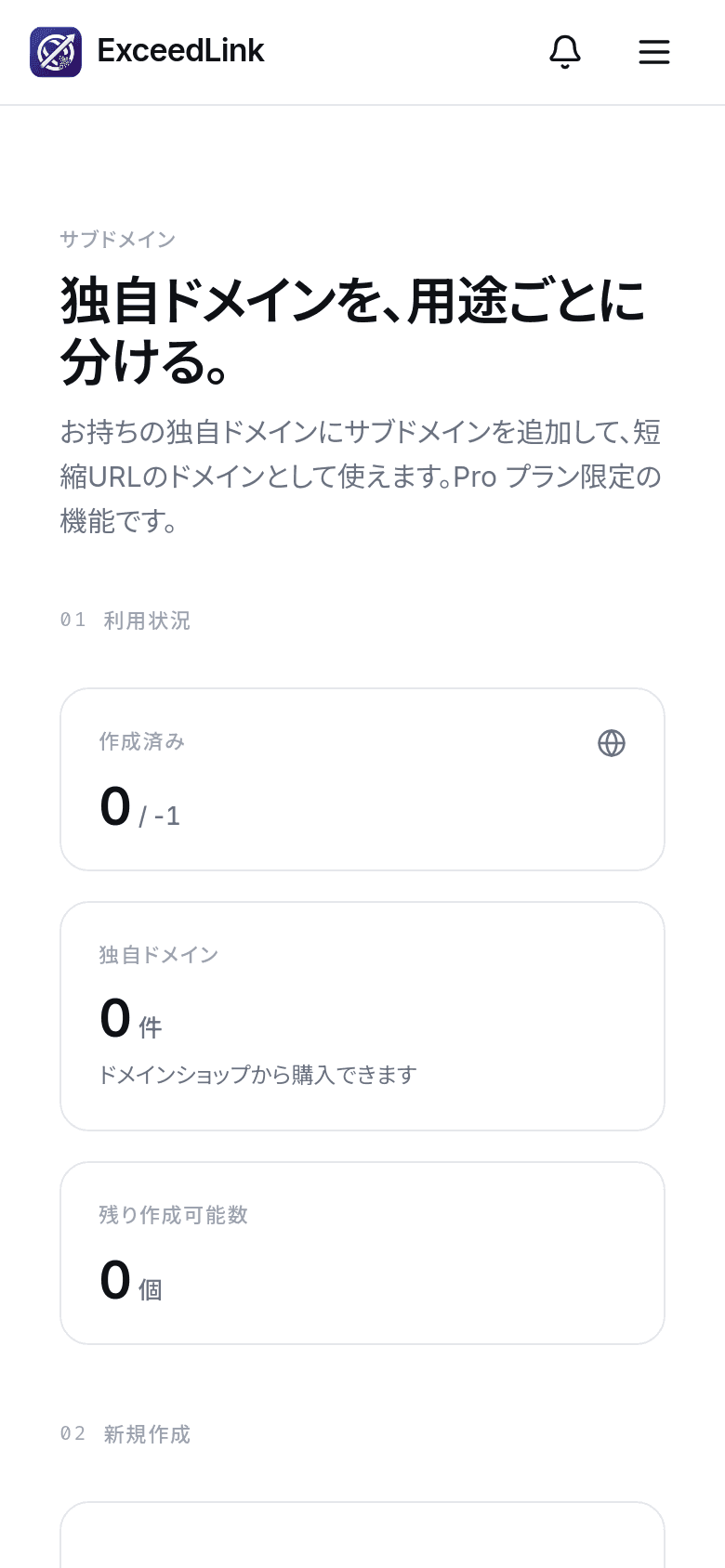
購入した独自ドメインの下にpromo.yourbrand.comのようなサブドメインを作り、短縮URLのドメインとして使い分けられます。プロプランの機能です。 - 2
名前と親ドメインを決めて「作成する」
英数字とハイフン 3〜30 文字。www / api / admin などの予約語は使えません。作成すると DNS と接続が自動で設定され、状態が「有効」になれば短縮URL作成の「ドメイン」で選べます。
ガイド
プランと支払い
月額制で、いつでも変更・解約できます。料金はすべて税込、お支払いは Square によるカード決済です。
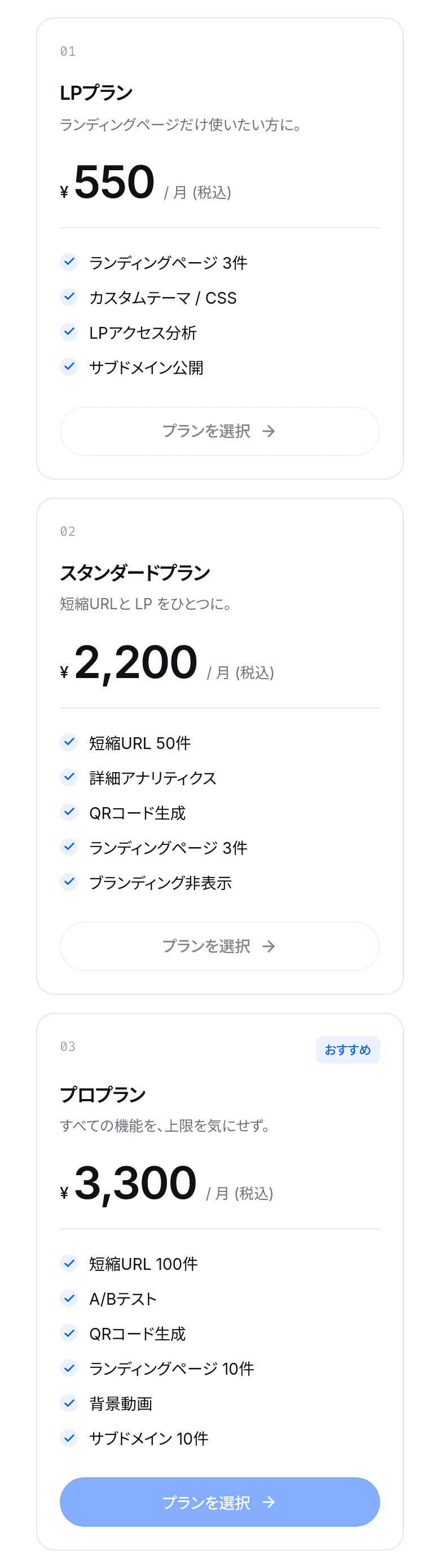
LPプラン
ランディングページだけ使いたい方に。
¥550/ 月
- ✓ランディングページ 3件
- ✓カスタムテーマ / CSS
- ✓LPアクセス分析
スタンダードプラン
短縮URLと LP をひとつに。
¥2,200/ 月
- ✓短縮URL 50件
- ✓詳細アナリティクス
- ✓QRコード生成
- ✓ランディングページ 3件
- ✓ブランディング非表示
プロプラン
すべての機能を、上限を気にせず。
¥3,300/ 月
- ✓短縮URL 100件
- ✓A/Bテスト・デバイス別リダイレクト
- ✓QRコード生成
- ✓ランディングページ 10件
- ✓背景動画・アニメーションテーマ
- ✓サブドメイン 10件
- 1
「プラン」ページで「プランを選択」
カード情報を入力して「¥○○ で契約を開始」を押すと、その日から課金が始まります。毎月同日に自動更新されます。 - 2
プランを変更する
契約中は「このプランに変更」が表示されます。機能はすぐに切り替わり、新しい料金は次回の請求日から適用されます。 - 3
カードの変更・解約
「現在の契約」の「カードを変更」「解約する」から。解約は期間終了時に反映され、それまでは引き続き使えます。日割り返金はありません。 - 4
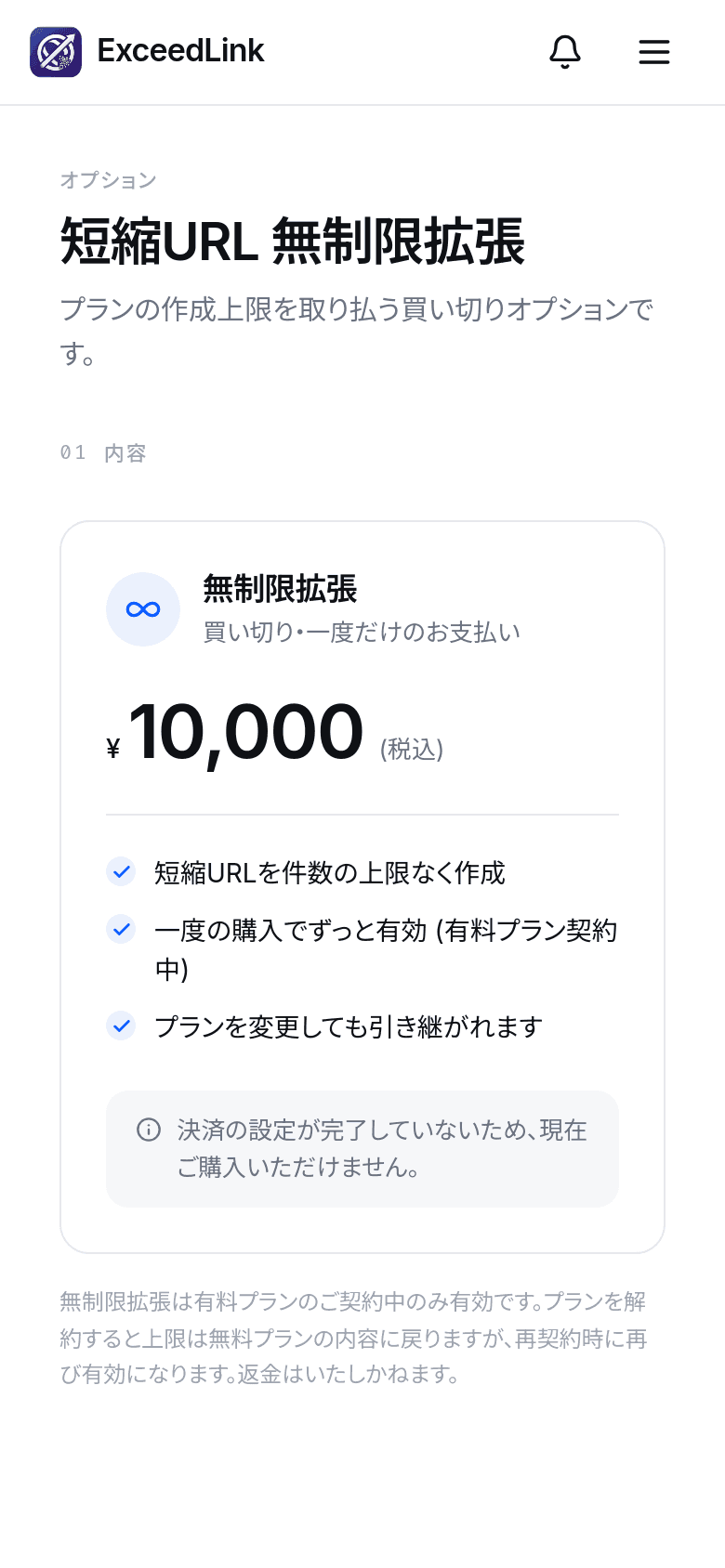
無制限拡張 (オプション)
短縮URLの作成上限を取り払う ¥10,000 の買い切りオプションです。有料プランの契約中に有効で、プランを変更しても引き継がれます。URL管理の上限バナー、または/url-expansionから購入できます。
ガイド
よくある質問
迷いやすいポイントをまとめました。
- 短縮URLのカスタムIDやドメインを後から変えられますか?
- 変えられません。遷移先URL・ラベル・メモ・シェア用プレビュー・デバイス別URLは編集シートから変更できます。別の ID にしたい場合は新しく作成してください。
- 短縮URLを削除せずに一覧から隠したい
- ⋯ メニューの「アーカイブ」を使います。アーカイブ済みは作成数のカウントに含まれず、「アーカイブ」トグルで表示・復元できます。
- リンクページが「このページはまだ非公開です」と出ます
- 作成直後は下書きです。エディタ上部の公開スイッチをオンにするか、LP管理の ⋯ メニューから「公開する」を選んでください。
- LP の編集内容は保存されていますか?
- 変更は自動保存されます。上部に「保存済み」と出ていれば反映済みです。「エラー」の場合は「再試行」を押してください。
- ドメインを購入したのに短縮URLで選べません
- お支払い後、運営がドメインを登録・接続するまで 1〜2 営業日かかります。「注文履歴」の状態が「登録完了」になると選べます。
- 以前のサービスのデータを移行できますか?
- URL管理の「インポート」(/urls/import) から、エクスポートした JSON ファイルを取り込めます。同じ ID の短縮URLは上書きされます。
- 解約するとデータはどうなりますか?
- 期間終了までは引き続き利用でき、その後は短縮URL・LP の上限が無料枠の内容に戻ります。再契約すると以前のデータをそのまま使えます。
解決しない場合は Discord からお問い合わせください。